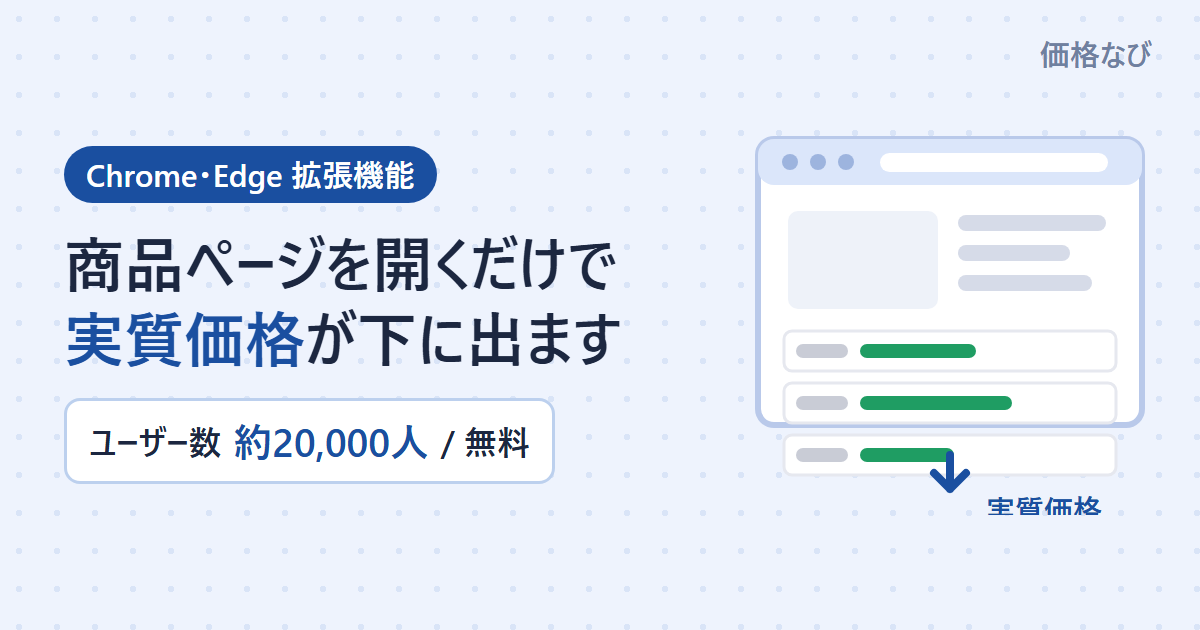
Chrome拡張機能「価格なび(自動価格比較)」は、Amazonや楽天市場などの商品ページを開くだけで、他モールの価格を画面の下に自動で並べる拡張機能です。現在約2万人にお使いいただいています。
この夏、公開版を 3.0.2 から 3.0.14 まで更新しました。見た目が大きく変わったわけではありませんが、「出てくる価格が正しいか」という一番大事なところを重点的に直しています。何を変えたのかをまとめます。
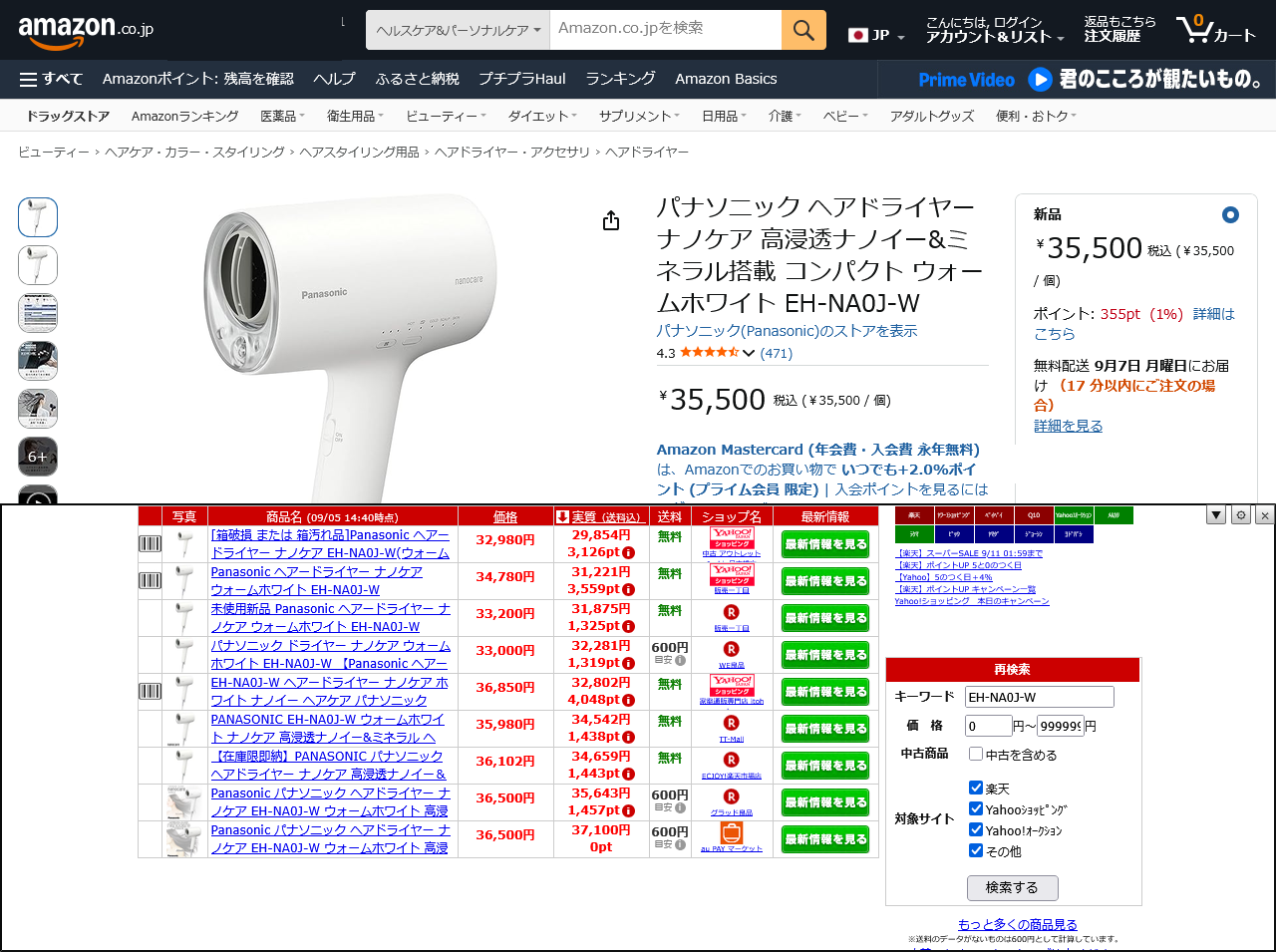
1. ポイント込みの「実質価格」に対応しました
最大の変更です。価格の隣に「実質(送料込)」の列が増えました。表示価格に送料を足し、ポイント還元分を引いた、実際の負担額です。送料の実額が分からない店は600円として高めに見積もっており、その行のⓘを押すと理由が読めます。
ポイントの付き方は人によって違います。楽天カードを持っているか、楽天モバイルを契約しているか、Yahoo!ならPayPayクレジットで払うか——こうした条件を拡張機能のオプション画面で一度設定しておくと、あなたの条件で計算した実質価格が出ます。
→ 計算のしくみは ポイント込みの実質価格を正しく計算する方法 で全部公開しています。
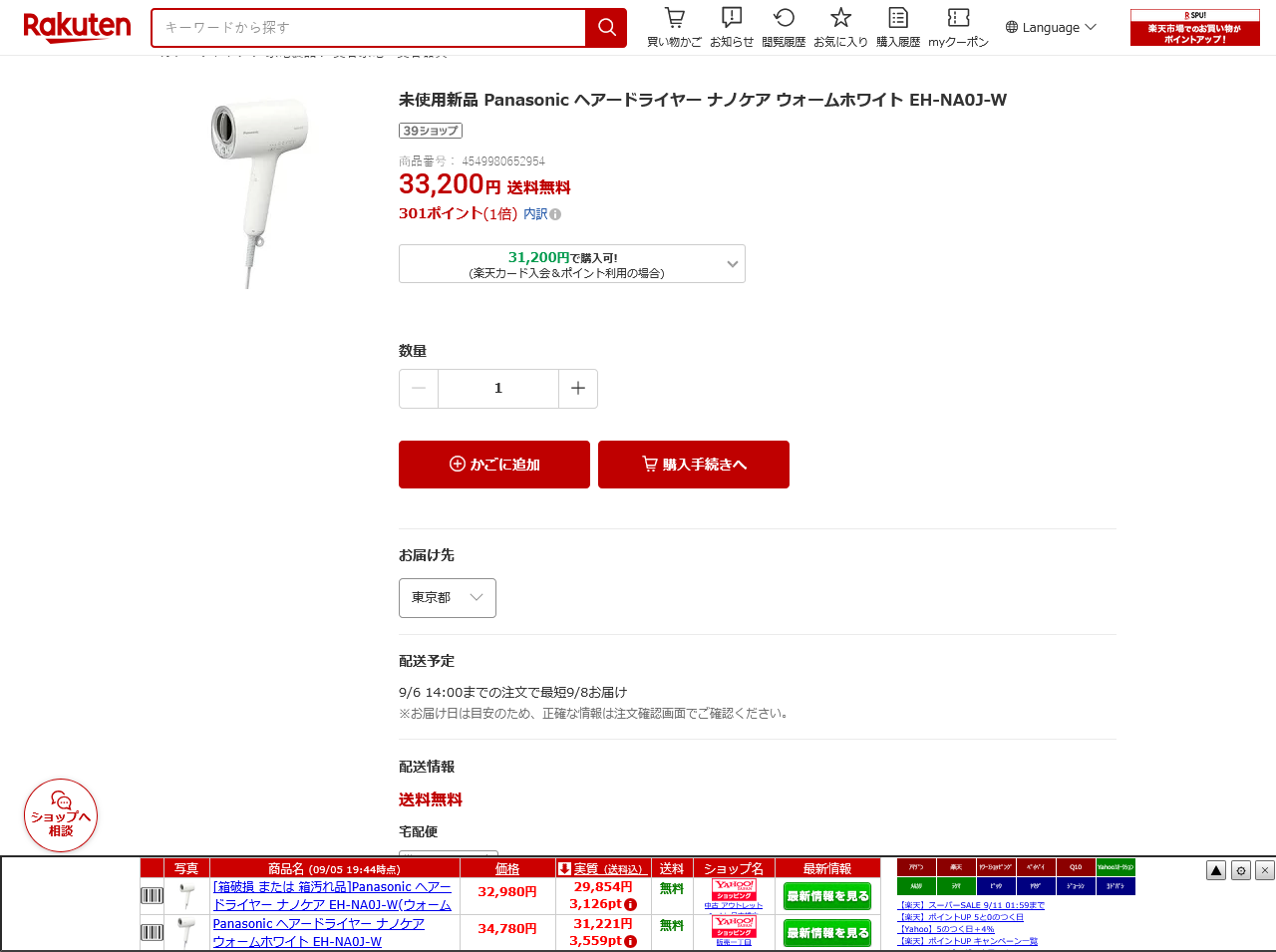
2. 「違う商品」が出てくるのを減らしました
価格比較でいちばん困るのは、似ているだけの別商品が並んでしまうことです。今回いちばん時間をかけたのがここでした。
商品名ではなく商品コードで照合するようにしました
Amazonの商品は「ASIN」、一般的な商品は「JAN(バーコードの番号)」という、別々の番号で管理されています。商品名の文字列だけで照合すると、色違い・容量違い・並行輸入品などを掴んでしまいます。
そこで、商品コードの対応が分かっているものはコードで照合して検索するようにしました。型番や商品名に頼らないぶん、取り違えが起きにくくなります。対応できる範囲は継続的に広げています。
さらに、JANで検索した結果が0件だったときは、元の商品名の検索に自動で戻すようにしました。以前はここで「該当商品なし」となり、比較バーごと出てこないことがありました。
中古・延長保証・極端な安値を自動で除外します
「最安値」として出てくるものが、実は中古品だったり、延長保証だけの出品だったり、本体ではなく付属品だったり——これも自動で弾くようにしました。具体的には次のものを除外しています。
| 除外するもの | 理由 |
|---|---|
| 中古品・展示品(設定でONにもできます) | 新品と価格を並べると比較にならないため |
| 延長保証・長期保証だけの出品 | 商品本体ではないため |
| 相場から極端に安い出品 | ケース単品・付属品など、別物である可能性が高いため |
3. 動作を軽くしました
ブラウザの負担を減らす修正を重ねました。地味ですが、体感にいちばん効いた部分です。
- 裏で開いたタブでは比較バーを作らないようにしました。検索結果から「新しいタブで開く」を何十個も並べたとき、以前はその全部が同時に通信していました。いまは実際にそのタブを見た時点で動きます。
- 短時間に何度も比較バーを出し直してしまう動きを抑えました。
- 該当商品が0件だったページで、同じ問い合わせを繰り返してしまう不具合を直しました。
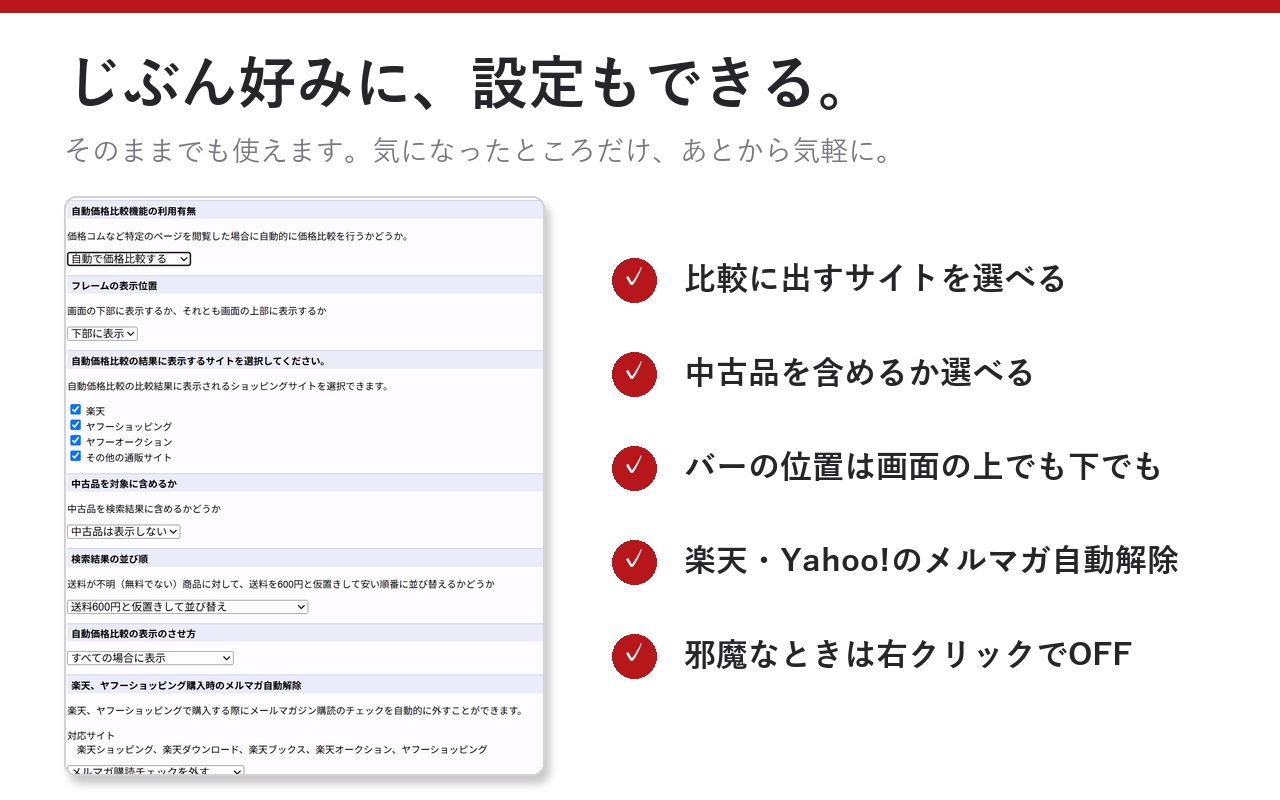
4. 設定まわりを直しました
Yahoo!ショッピングの支払い方法(PayPayクレジット/PayPay残高)を申告する項目を追加しました。ここは還元率が変わる大事な条件です。
あわせて、設定した支払い方法が保存されない不具合を修正しました。設定したつもりで反映されていなかった方は、お手数ですがもう一度ご確認ください。
設定画面への行き方も増やしました。右クリックメニュー、比較バーの歯車ボタン、初回インストール時の案内の3経路から開けます。
これからやること
商品コードで照合できる範囲はまだ広げられます。対応が分かっていない商品は従来どおり商品名での検索になるので、ここを埋めるほど精度が上がります。引き続き取り組んでいきます。
お気づきの点があれば、ぜひお知らせください。「この商品で違うものが出た」という報告がいちばん助かります。
ダウンロード
拡張機能もアプリも無料です。
記載のバージョン・ユーザー数は2026年8月31日時点のものです。

コメント