
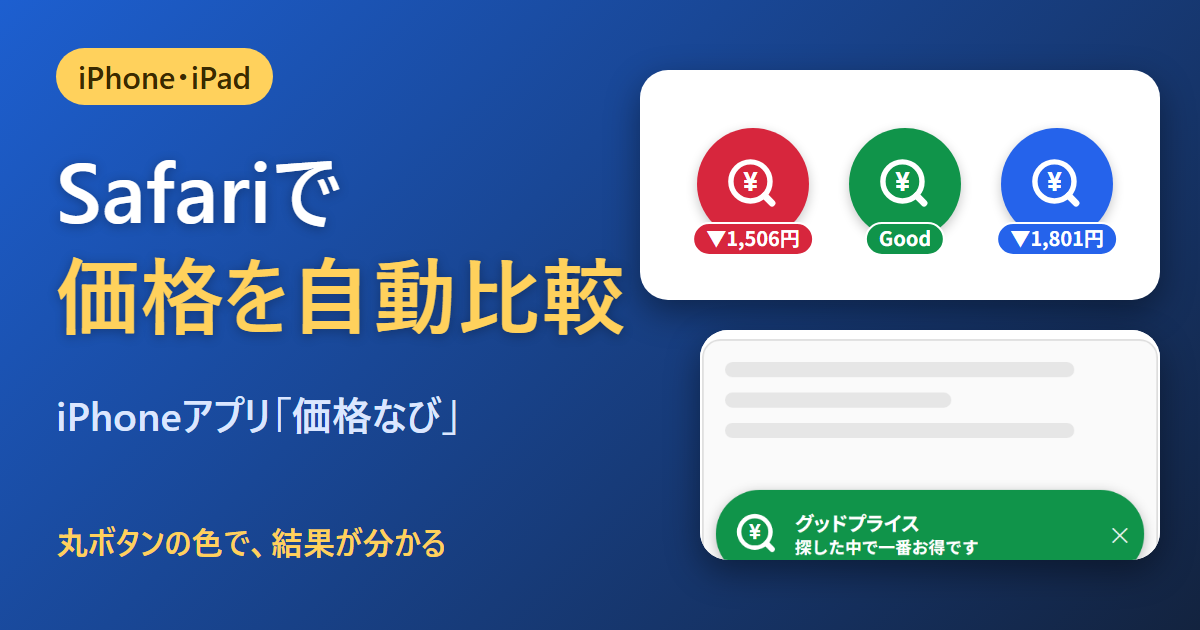
ネットで気になる商品を見つけたとき、「ほかのお店だと、いくらかな?」と思ったことはありませんか。
iPhoneアプリ「価格なび」の自動価格比較を使うと、Safariで商品ページを開くだけで、ほかのお店の価格を自動で調べてくれます。この記事では、何ができるのか、最初に必要な設定、動かないときの確かめ方をまとめました。
- 使うのはSafariです。商品ページを開くと、画面の右下に丸いボタンが出て、色で結果を教えてくれます
- お店ごとのポイントと送料も入れた「実質価格」で比べます
- 最初に、Safariの設定で2か所を許可します。ここだけ、少し手間がかかります
- 各社のアプリの中では動きません。Safariで同じ商品ページを開いてください
- アプリは無料。iPhoneとiPadだけの機能です(Androidでは使えません)
何ができるの?
検索する手間はいりません。商品ページを開くだけで、ほかのお店の価格を調べます。
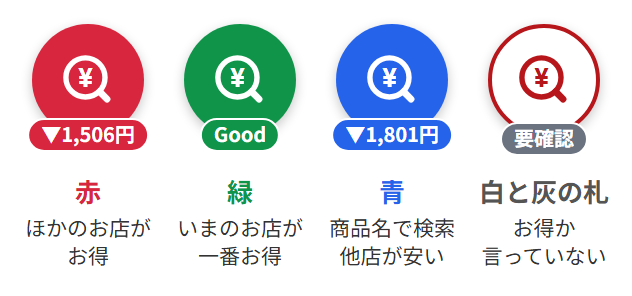
楽天市場・Yahoo!ショッピングをはじめ、ヨドバシ.com、ビックカメラ.com、ヤマダウェブコム、ケーズデンキなど、約130のショッピングサイトの商品ページで動きます。商品ページを開くと、画面の右下(動かせます)に丸いボタンが出ます。結果が出ると、ボタンの色が変わります。
- 赤: ほかのお店に、お得な商品があります。札に「▼N円」と出ます
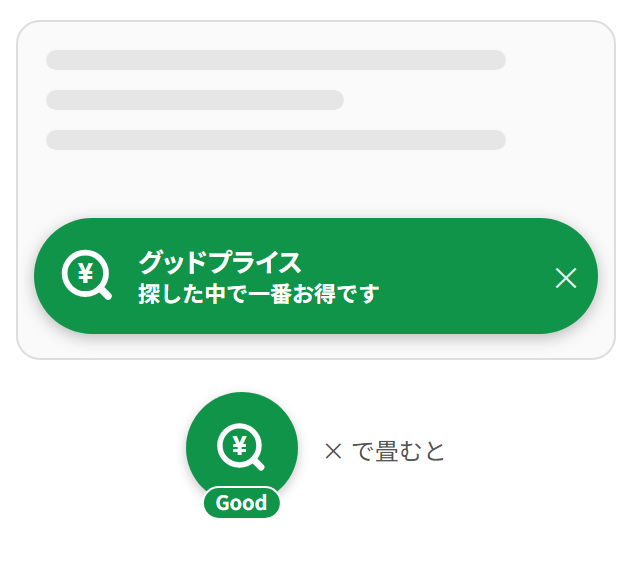
- 緑: 探した中で、いま見ているページがいちばんお得です(グッドプライス)
- 青: 商品名で探して、安い商品が見つかりました。別の商品のこともあるので、よくお確かめください
- 白い丸(灰色の札つき): まだ結果が出ていないか、お得と言い切れない状態です
丸ボタンを押すと、比べたお店の一覧が出ます。いま見ている商品の価格・ポイント・送料の内訳も確かめられます。
「実質価格」で比べます

同じ値段でも、もらえるポイントと送料はお店ごとに違います。
− もらえるポイント実際に払う金額に近い値です
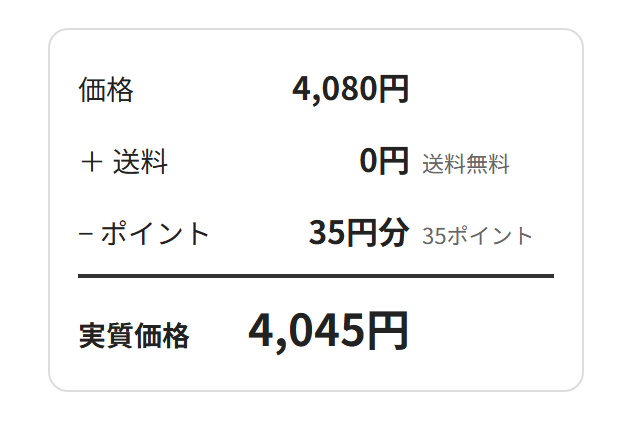
ポイントが多くもらえるお店は、表示の値段が少し高くても、実質では安くなることがあります。ポイントは、アプリの「ポイント条件の設定」(楽天カードの種類、会員ランクなど)で、あなたの条件で計算します。設定しないときは、どなたでももらえる基本のポイントで計算します。
探した中で、いま見ているお店がいちばんお得と言えるときだけ、緑の「グッドプライス」を出します。「ほかのお店が安いかもしれない」「ポイントが分からない」ときは、むりに「いちばん」とは言わず、灰色の「要確認」と出します。
はじめ方(3ステップ)
最初にSafariの設定が要ります。いちど済ませれば、あとは開くだけです。
- アプリを入れる(または最新版にする) App Storeから、価格なびアプリ(無料)を入れます。すでに入れている人は、最新版にアップデートしてください。Safariの自動価格比較は、新しい版の機能です。
- Safariの設定で、2か所を許可する 「設定」アプリ →「アプリ」→「Safari」→「機能拡張」→「自動価格比較 価格なび」と進みます。「機能拡張を許可」をオンにして、その下の「すべてのWebサイト」を「許可」にします。「アプリ」が見あたらない機種では、「設定」から直接「Safari」を開きます。
- 設定ができているか、確かめる 価格なびアプリの「設定」タブで、「設定ができているか確認する」を押します。「設定は完了しています。」と出れば終わりです。
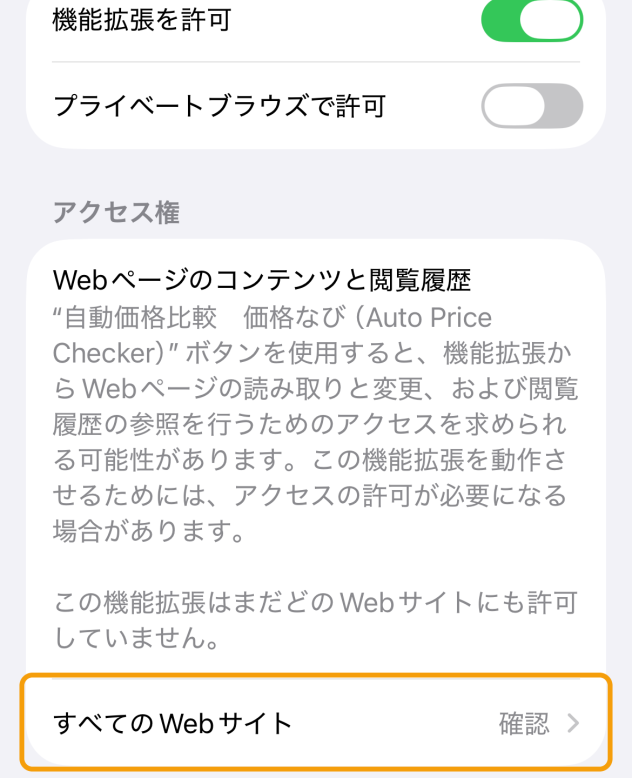
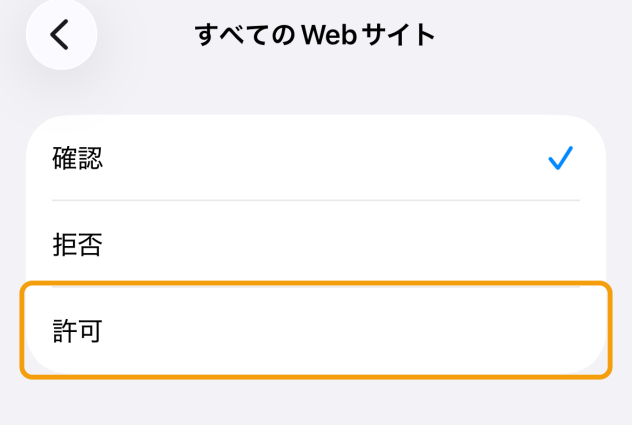
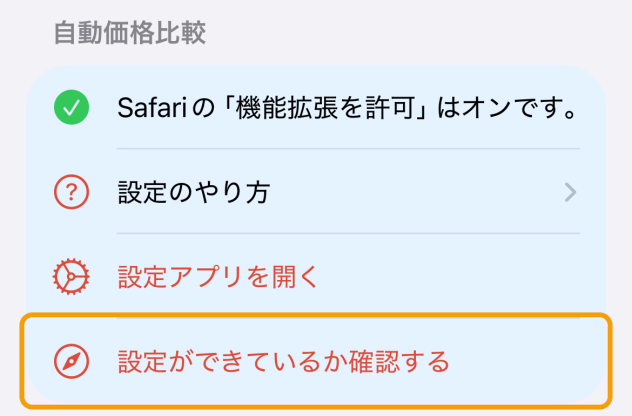
続けて、アプリの「お試しの商品ページで試してみる」を押すと、丸ボタンと帯が出ることを確かめられます。画像つきの手順は、設定を確かめるページにもあります。
「すべてのWebサイト」を許可して、大丈夫?
「すべて」と聞くと、ちょっと不安になりますよね。
Safariの設定では、機能拡張が動くために「すべてのWebサイト」への許可が必要です。ただ、実際に商品の情報を読み取るのは、対応しているショッピングサイトの商品ページだけです。ページの価格や文章を書き換えることはなく、画面の下に丸ボタンを重ねて出すだけです。
- 読み取る: 商品ページに出ている商品名・型番・商品コード(JANコード)・価格・ポイント・送料
- サーバーへ送る: ほかのお店を探すための、商品名・型番・商品コードと表示価格、比べるお店などの設定
- 送らない: 見ているページのアドレス(URL)や閲覧の履歴、ポイントと送料の表示(ポイントと送料は、端末の中で実質価格の計算にだけ使います)
くわしくは、Safariの自動価格比較のページと、価格なびアプリのプライバシーポリシーに書いています。許可は、同じ設定の画面で、あとから「確認」や「拒否」に変えることもできます。
動かないときの確かめ方
- Safariで開いていますか?Safari以外のブラウザや、各社のアプリの中では動きません。
- 設定は済んでいますか?上の手順2の2か所です。確認ページで調べられます。
- 対応しているお店の、商品のページですか?トップページや、商品の一覧のページでは出ません。
- プライベートブラウズではありませんか?この場合は、設定の画面の「プライベートブラウズで許可」も、別にオンにします。
アプリで見ていた商品を、Safariで開くには
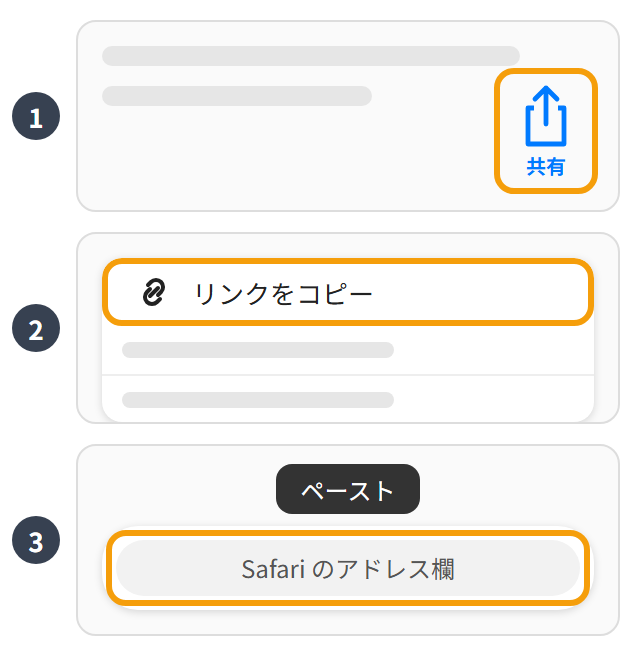
楽天市場・Yahoo!ショッピングなどのアプリの中では、動きません。多くのアプリでは、「共有」ボタンから「リンクをコピー」できます。Safariのアドレス欄に貼り付けて開いてください。
丸ボタンの下の札
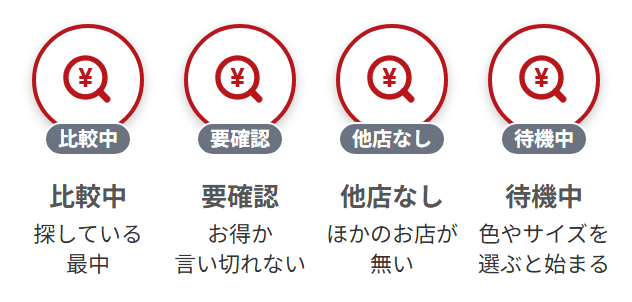
丸ボタンの下には、灰色の札が出ることがあります。「比較中」は探している最中、「要確認」はお得と言い切れない状態、「他店なし」は、ほかのお店が見つからなかった状態、「待機中」は、楽天などで色やサイズを選ぶと比べ始める状態です。
よくある疑問
料金は? アプリは無料です。お店のページへ行くリンクは、アフィリエイト(紹介料の仕組み)を通ります。この紹介料で、無料で提供しています。お客様の購入価格は変わりません。
iPadやパソコンでも使える? iPhoneとiPadで使えます。パソコンには、Chrome・Edge・Firefoxの拡張機能があります。Androidスマホでは、Safariの自動価格比較は使えません。
止めたいときは? 「設定」→「アプリ」→「Safari」→「機能拡張」→「自動価格比較 価格なび」で、「機能拡張を許可」をオフにします。いつでもオンに戻せます。そのほかの質問は、よくある質問にまとめています。
まとめ
最初に設定を2か所するだけで、あとはSafariで商品ページを開くだけです。ほかのお店の価格を探す手間が、減ります。ただし、価格・送料・ポイントは変わります。買う前に、お店のページで、最後の金額をご確認ください。
アプリは無料です。ほかの機種の拡張機能やアプリは、価格なびのページにあります。
出典と確認日(2026年10月14日)
価格なびの公式ページ: Safariで自動価格比較(iPhone・iPad)・よくある質問・設定を確かめるページの記載を、2026年10月14日に確認しました。対応するお店の数や機能は、増えたり変わったりします。
図はすべて価格なびの作図です(金額は例)。イラスト:いらすとや/アイキャッチも価格なびの作図です
コメント